如果左边是 Markdown、右边的预览也很漂亮,但复制到编辑器后变成一串代码,先别逐个重调字号:检查复制按钮到底复制了什么。
本站排版工具也出现过这个问题。下面是 2026 年 11 月 9 日的修复记录,以及遇到相同现象时可以照着做的检查步骤。
先看你遇到的是哪一种情况
| 粘贴后的现象 | 优先检查什么 | 下一步 |
|---|---|---|
| 出现尖括号和 HTML 标签 | 是否复制了源代码文本 | 使用“复制排版内容”,或选中渲染后的正文复制 |
| 文字在,标题和加粗都没了 | 是否粘贴成纯文本,目标输入框是否支持格式 | 换到图文正文编辑区,使用普通粘贴 |
| 大部分正常,表格或图片异常 | 目标编辑器的格式处理、图片来源 | 单独检查异常部分,必要时使用编辑器自己的表格和图片功能 |
这些是排查顺序,不是仅凭外观就能确定的唯一原因。尤其是图片、外链和复杂表格,必须在最终发布平台内确认。
用短样稿走一遍,不要直接搬整篇文章
- 打开 Markdown 排版工具,先放入一个标题、一句加粗文字、两项列表和一张小表格。
- 核对右侧预览。若这里就不正确,先修正 Markdown 内容。
- 点击 “复制排版内容”,确认没有复制失败提示。
- 在公众号图文正文编辑区普通粘贴。不要选择“粘贴为纯文本”,也不需要寻找 HTML 源码输入入口。
- 检查标题层级、加粗、列表顺序、表格列数;有图片时重新检查图片,有链接时检查它是否可以按预期使用。
- 用平台预览再看一遍。短样稿通过后,才复制完整正文。
如果浏览器拒绝剪贴板权限,工具会显示失败提示;可以允许权限后重试,或手动选中右侧渲染后的正文复制。手动复制也需要重复同样的粘贴检查。
本次实测:修复了什么
测试环境是 macOS 上的 Chrome 156,使用同一份 Markdown 样稿。先测线上旧版,再测本地修复版。样稿包含一级、二级标题,加粗、链接、引用、有序和无序列表、代码块,以及一张两列的表格。
测试目标是浏览器中的可编辑区域,不是公众号后台。 因此下面的结果可以说明复制功能的变化,不能证明微信会保留所有样式。
| 检查项 | 修复前 | 修复后 |
|---|---|---|
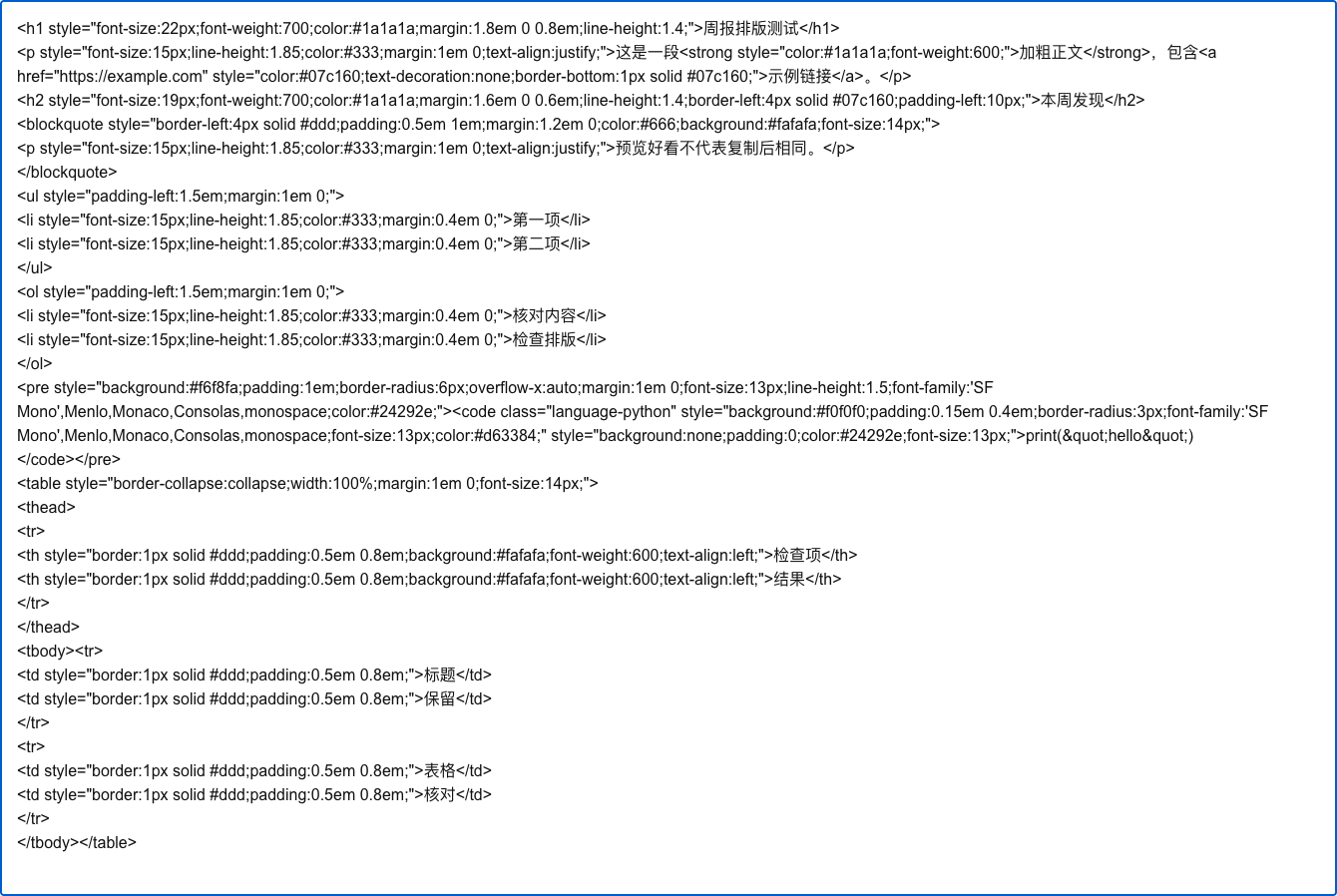
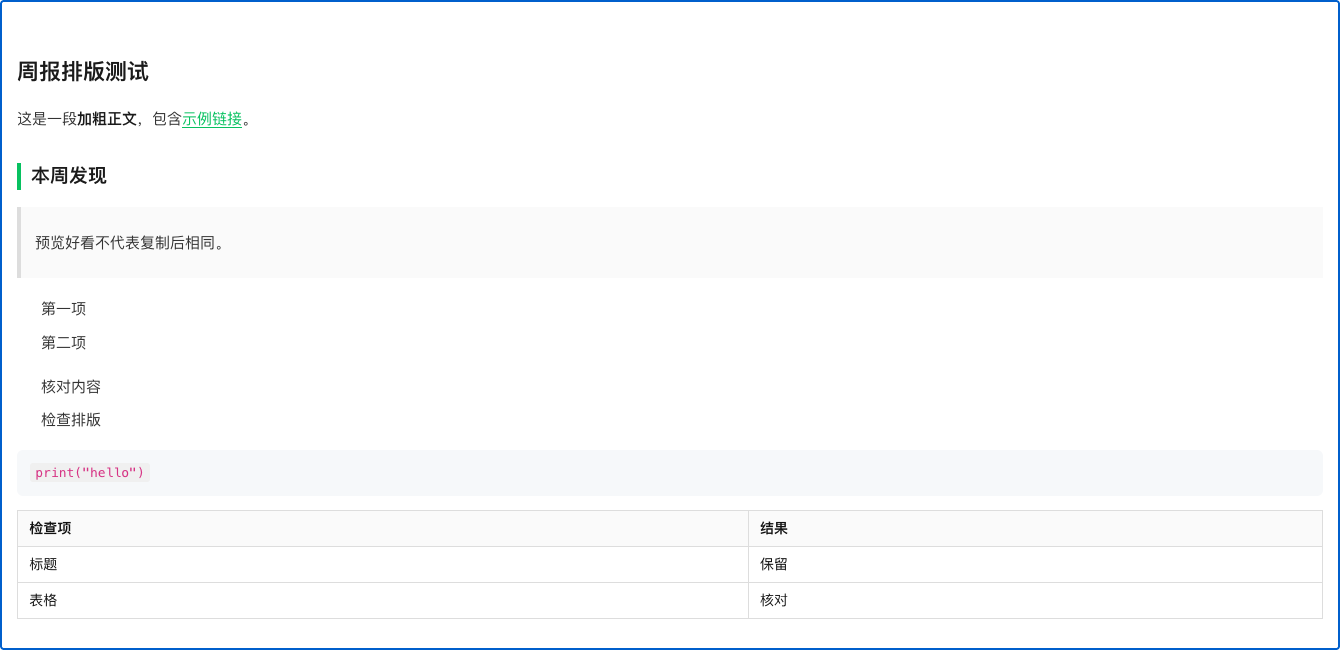
| 剪贴板提供的内容 | 只有纯文本,内容是 HTML 代码 | 同时提供带样式正文与纯文本 |
| 粘贴后的一级标题 | 0 个 | 1 个 |
| 粘贴后的表格 | 0 张 | 1 张 |
| 是否显示 HTML 标签文字 | 是 | 否 |
| 加粗文字 | 显示为代码的一部分 | 字重样式保留,标签写法被浏览器改写 |
修复前:复制的是代码文本
修复后:编辑区中出现标题和表格
这次故障发生在复制环节:工具把已经渲染好的 HTML 当作普通字符串写进剪贴板。预览能显示,是因为预览区域在解释 HTML;粘贴却出现代码,是因为剪贴板告诉接收方“这只是一段文字”。
修复后,复制按钮同时提供带样式正文和纯文本,让接收方选择支持的格式。对应的浏览器能力是 Clipboard.write();仅写文本的 writeText() 不会因为字符串看起来像 HTML,就自动把它变成富文本。MDN 的 Clipboard.write 说明
哪些还没有验证
本次没有登录公众号后台测试,没有验证手机端编辑器、其他浏览器、远程图片上传、复杂合并单元格或平台对外链的处理。即使在本次浏览器测试中,粘贴后部分标签与样式写法也发生了变化。“保留了标题和表格”不等于“逐像素还原”,更不等于“所有平台通用”。
如果你的最终发布位置是公众号,最后一步仍是后台粘贴和手机预览。不要跳过这一步,也不要仅凭工具预览就发布。
现在可以怎么做
打开排版工具,用短样稿检查一次。如果只是想确认问题,按上面的现象表排查即可;不需要换掉整个写作流程。
这篇实测来自 11 月 9 日雷达周报。本期还整理了 AI 建站、创作者店铺迁移和免费预约软件等 13 个跨领域信号。